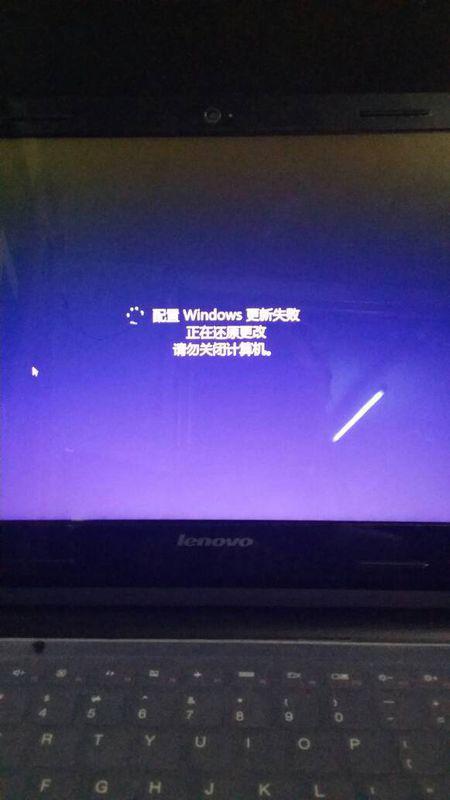
當您的聯想筆記本電腦在重啟后卡在“配置Windows更新失敗,正在還原更改,請勿關閉計算機”的界面時,確實會讓人感到焦慮和無助。這個提示意味著系統在嘗試安裝或配置Windows更新時遇到了問題,并正在嘗試回滾到更新前的狀態。雖然過程可能耗時較長,但通常有方法可以解決。以下是您可以嘗試的步驟和解決方案。
1. 保持耐心,等待進程完成
也是最重要的一步:請勿強制關機或重啟。系統顯示“正在還原更改”表明它正在自動嘗試修復問題。這個過程可能需要30分鐘到幾個小時,具體取決于更新的大小和電腦性能。強制中斷可能會導致系統文件損壞,使問題更加嚴重。
2. 如果長時間無進展,嘗試安全模式
如果等待數小時后屏幕仍然沒有變化,您可以嘗試強制重啟并進入安全模式。
- 強制重啟:長按電源按鈕約10秒,直到電腦完全關閉。然后再次按下電源按鈕開機。
- 進入安全模式:在聯想Logo出現時,立即多次按F8鍵(對于Windows 10/11,可能需要更復雜的方法:在啟動失敗兩次后,第三次啟動時會自動進入“自動修復”界面,然后選擇“高級選項” > “疑難解答” > “高級選項” > “啟動設置” > “重啟”,之后按F4或4鍵進入安全模式)。
3. 在安全模式下進行修復
一旦進入安全模式,您可以嘗試以下操作:
- 運行系統還原:如果之前創建過還原點,可以恢復到更新前的狀態。打開“控制面板” > “系統和安全” > “系統” > “系統保護”,然后點擊“系統還原”。
- 卸載最近更新:進入“設置” > “更新和安全” > “Windows更新” > “查看更新歷史記錄” > “卸載更新”,移除最近安裝的更新。
- 運行磁盤檢查:打開命令提示符(管理員),輸入
chkdsk C: /f /r并按回車,檢查并修復磁盤錯誤。 - 使用SFC掃描:在命令提示符中輸入
sfc /scannow,掃描并修復系統文件。
4. 使用Windows恢復環境(WinRE)
如果無法進入安全模式,可以嘗試從安裝介質或恢復分區啟動到WinRE:
- 在啟動時按F12(聯想常見鍵)進入啟動菜單,選擇從USB或DVD啟動(如果您有Windows安裝盤)。
- 選擇語言后,點擊“修復計算機” > “疑難解答” > “高級選項”。
- 在這里,您可以嘗試“啟動修復”、“系統還原”或“命令提示符”進行更深入的修復。
5. 重置或重新安裝Windows
如果以上方法都無效,可能需要考慮重置或重裝系統:
- 重置此電腦:在WinRE中,選擇“重置此電腦”,保留或刪除文件(建議先備份重要數據)。
- 全新安裝:使用Windows安裝介質進行全新安裝,但這會清除所有數據,請確保已備份。
6. 預防措施
為了避免未來再次遇到此類問題:
- 定期備份重要數據到外部硬盤或云存儲。
- 在更新前,確保電腦連接穩定電源(筆記本建議插上充電器),并保持網絡穩定。
- 可以暫停更新或選擇在非工作時間安裝更新。
###
聯想筆記本電腦卡在“配置Windows更新失敗”界面雖然棘手,但通常可通過等待、安全模式修復或使用恢復工具解決。如果問題持續,建議聯系聯想官方技術支持或專業維修人員,以排除硬件故障的可能性。保持系統維護和備份習慣,能有效減少此類故障帶來的困擾。